
KeyTiler 是一款 macOS 窗口管理工具。它把当前窗口移动到你选择的屏幕区域,适合大屏、多显示器和同时打开许多窗口的工作场景。
KeyTiler 不会自动重新排列所有窗口。每次操作都从你正在使用的窗口开始,再由你选择位置。你可以使用功能完整的布局面板、鼠标附近的快速布局,或直接按全局快捷键完成操作。
Quick Start:开始使用 KeyTiler
KeyTiler 适合哪些场景
当编辑器、终端、浏览器和参考资料需要同时留在屏幕上时,手动拖动窗口很快就会变成重复劳动。高分辨率大屏能放下更多内容,也会带来更多窗口位置:除了常用的半屏和四分屏,你可能还需要三分、六分或四条带布局。
KeyTiler 适合希望自己决定每个窗口位置,又不想先记住大量快捷键的 Mac 用户。你可以从可视化操作开始,熟悉之后再把常用动作换成直接快捷键。如果你需要的是自动或动态平铺所有窗口,KeyTiler 不是这类工具。
运行环境
- macOS 15 或更高版本。
- KeyTiler 是独立分发的菜单栏 App,通过 DMG 安装。
- KeyTiler 需要 macOS 的一项权限,才能读取执行布局所需的窗口信息,并移动、调整其他 App 的窗口。
- 当前版本处于 Preview 阶段。Preview 版本有到期时间,详情请参阅常见问题。
安装 KeyTiler 并授予所需权限
- 下载当前 KeyTiler Preview。
- 打开下载的 DMG,将 KeyTiler.app 拖入 Applications。
- 从 Applications 启动 KeyTiler。启动后,它会留在菜单栏中。
- 首次启动时按提示打开权限设置。macOS 27 及之后的版本也可以手动进入系统设置 > 隐私与安全性 > 设备控制和数据访问;更早的版本请进入系统设置 > 隐私与安全性 > 辅助功能。
- 找到 KeyTiler.app 并打开开关。授权后回到 KeyTiler 即可,无需重新启动 App。
完成第一次窗口布局
本文使用 macOS 的键盘符号:⌃ 表示 Control,⌥ 表示 Option,⌘ 表示 Command。
- 点击要整理的窗口,让它成为当前窗口。
- 按 ⌃ + ⌥ + X 打开布局面板。
- 如果连接了多台显示器,先点击目标显示器,或按对应数字键。
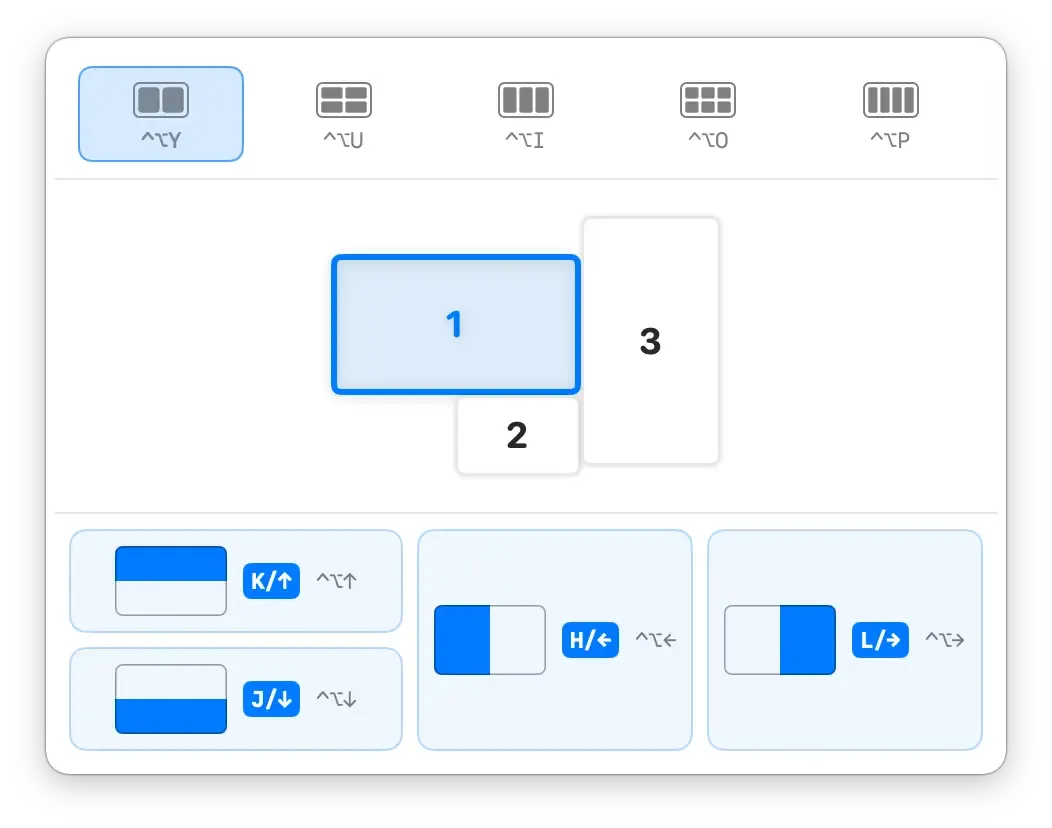
- 点击一个半屏或四分屏区域,或按区域内显示的热键。KeyTiler 随即调整第 1 步选中的窗口。
想只用鼠标在指针附近完成选择时,按 ⌃ + ⌥ + Z 打开快速布局。
三种窗口操作方式
KeyTiler 提供三种互补的窗口操作方式。布局面板可以用鼠标、键盘或两者配合;快速布局是鼠标入口;直接快捷键则省去选择界面,按键后立即执行常用动作。
| 方式 | 操作特点 | 输入方式 | 布局能力 | 多显示器 | 默认入口 |
|---|---|---|---|---|---|
| 布局面板(Layout Panel) | 可先打开再选模式,也可直接打开指定模式;通用入口会智能预选 | 鼠标或键盘 | 五种布局家族、组合布局和面板内区域热键 | 可选择目标显示器 | ⌃ + ⌥ + X |
| 快速布局(Quick Palette) | 在鼠标附近出现;纯视觉预览;需要时展开高级组合 | 鼠标 | 半屏、四分屏、三分、六分和四条带 | 当前窗口所在显示器 | ⌃ + ⌥ + Z |
| 直接快捷键 | 不显示选择界面,按键后立即执行 | 键盘 | 半屏、四分屏、最大化、居中和显示器移动 | 可移到前一台或后一台显示器 | 每个动作有独立快捷键 |
三种方式都操作触发时正在使用的窗口,不会批量改变其他窗口。布局面板和快速布局中的高亮只是预览;点击区域或按下对应热键后,真实窗口才会改变。
所有全局快捷键都可以在偏好设置 > 快捷键中修改或停用。
布局面板(Layout Panel)
从鼠标操作逐渐过渡到键盘
布局面板把布局区域和对应热键显示在一起。刚开始使用时,你可以先打开通用布局面板,再用鼠标选择模式、显示器和区域。熟悉之后,可以直接打开指定布局模式,或按面板中的区域热键完成操作。
三分、六分和四条带中的具体区域没有直接全局快捷键,但可以通过面板内的字母键或方向键快速执行。你不必先背下一套按键;常用热键会在使用面板的过程中逐渐熟悉。
通用入口会智能选择布局模式
按 ⌃ + ⌥ + X 打开通用布局面板时,KeyTiler 会根据你的历史使用记录,智能猜测本次最可能使用的布局模式并自动选中。你仍可随时切换到其他模式。
如果已经确定要使用哪种布局,可以直接打开对应模式:
- ⌃ + ⌥ + Y:二分
- ⌃ + ⌥ + U:四分
- ⌃ + ⌥ + I:三分
- ⌃ + ⌥ + O:六分
- ⌃ + ⌥ + P:四条带
使用布局面板
- 激活要整理的窗口。
- 按 ⌃ + ⌥ + X 打开通用布局面板,或用上面的模式快捷键直接打开指定布局。
- 如果连接了多台显示器,可以点击目标显示器、按对应数字键,或按 Space 切换显示器。
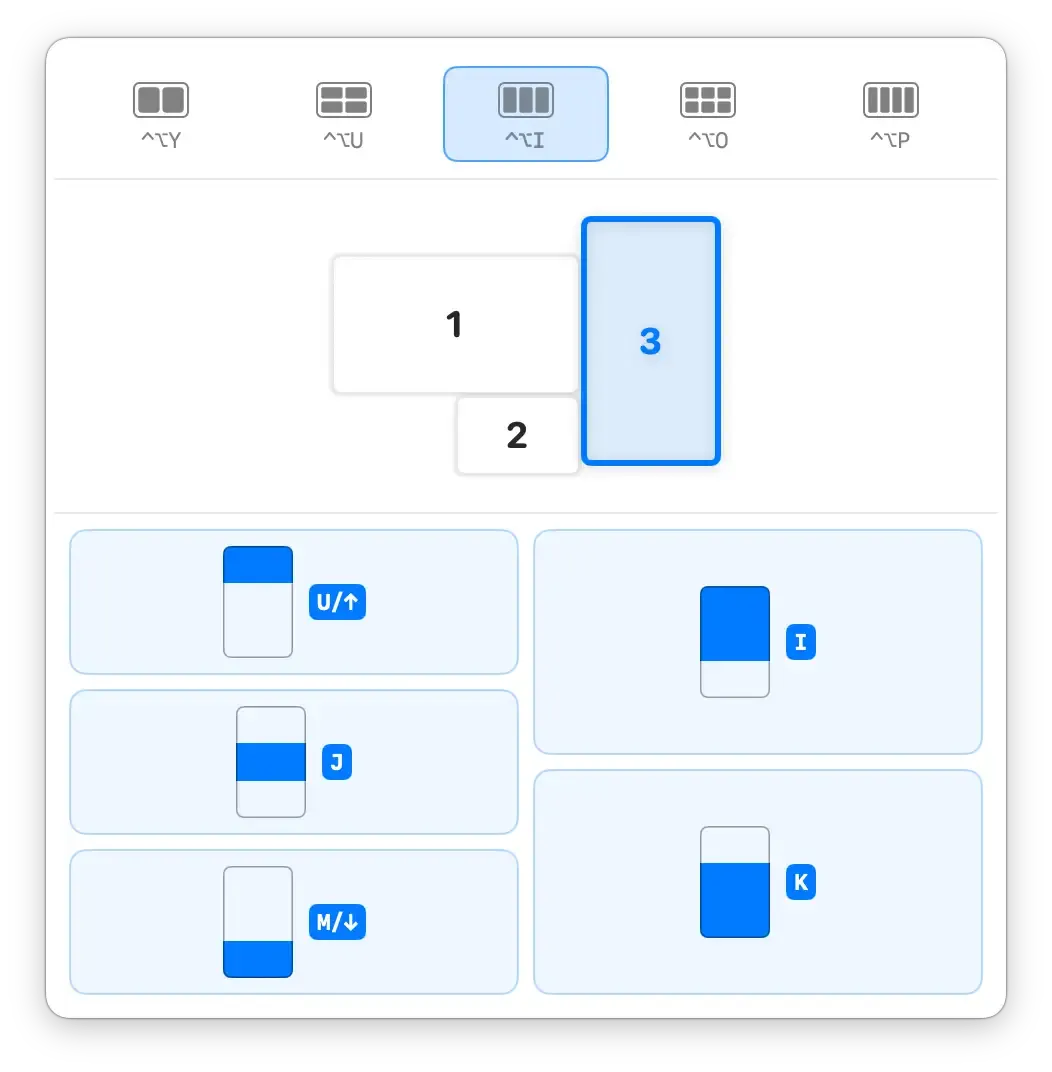
- 点击目标区域,或按区域中显示的字母键或方向键执行布局。
以下键盘操作不会全部直接显示在截图中:
- Tab 或 Shift + Tab:向前或向后切换布局模式。
- 1–9:直接选择编号对应的显示器。
- Space:切换到下一台显示器。
- Esc:关闭面板,不调整窗口。
在布局面板中选择另一台显示器及目标区域,可以一次完成跨屏与布局。每次操作仍只处理一个窗口,不会重新排列其他窗口。
五种布局家族
| 布局家族 | 可选区域 | 用法举例 |
|---|---|---|
| 二分 | 左、右、上、下四个半屏区域 | 让两个主要窗口并排或上下排列 |
| 四分 | 四个角落区域 | 将四个窗口放在屏幕四角 |
| 三分 | 三个单独区域和两个 2/3 组合 | 给主要窗口更多空间,同时保留辅助窗口 |
| 六分 | 六个单独区域和四个相邻双格组合 | 在高分辨率大屏上安排数量较多的窗口 |
| 四条带 | 四个单独区域和一个中央半屏 | 横向或纵向排列多个窄窗口 |
三分、六分和四条带会根据目标显示器的横竖方向调整。下面的竖屏三分布局提供上、中、下三个区域,以及上方 2/3 和下方 2/3 两个组合。
快速布局(Quick Palette)
什么是快速布局
快速布局是一个纯鼠标布局选择器。按下全局快捷键后,它会出现在鼠标附近,让你通过位置、布局图和高亮预览选择当前窗口的位置。界面先显示常用动作,高级组合只在需要时展开。
快速布局会固定操作呼出时正在使用的窗口。即使此后普通焦点发生变化,它也不会改为操作另一个窗口。
如何使用快速布局
- 激活要整理的窗口。
- 按 ⌃ + ⌥ + Z 打开快速布局。
- 打开后移动鼠标。快速布局不会把出现前已经停在某个区域的指针直接视为选择。
- 将鼠标移到目标区域,查看高亮所表示的窗口范围。
- 点击执行。悬停只改变预览,不会移动真实窗口。
按 Esc、再次按 ⌃ + ⌥ + Z,或点击快速布局之外的区域,都可以取消本次操作。
中央区域:半屏与四分屏
中央圆环提供八个常用位置:左、右、上、下半屏,以及左上、右上、左下、右下四分之一。每个区域的方向与窗口最终位置一致,不需要先读文字标签。
高级布局如何展开
快速布局外围提供三分、四条带和六分布局图。把鼠标移到其中一个基础区域并稍作停留,该布局家族的组合图就会展开。你仍可点击基础区域,也可以继续移动到展开图中选择组合区域。
三分布局包括三个单独区域和两个 2/3 组合。两个组合在中间重叠,重叠部分不会触发动作。
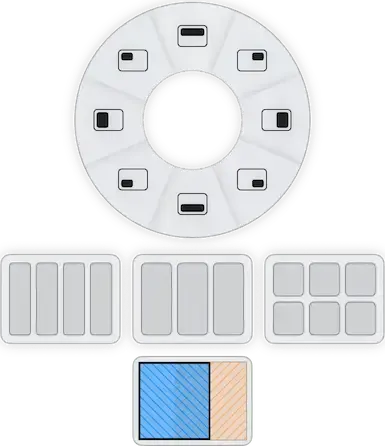
四条带布局包括四个单独区域。展开后,中间两个区域还可以合成一个中央半屏。
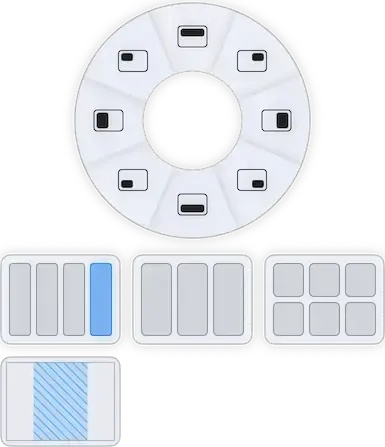
六分布局包括六个单独区域,以及上排和下排各两个相邻双格组合。组合图的重叠部分不会触发动作。
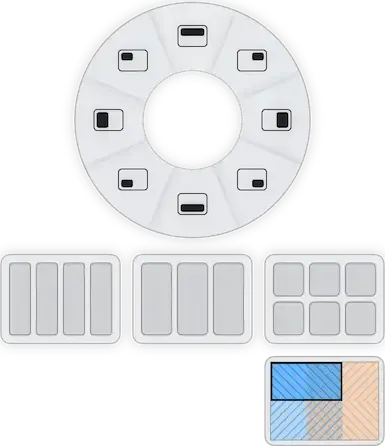
目标显示器为竖屏时,这些布局会改为对应的纵向排列。
快速布局的能力边界
快速布局面向当前窗口所在的显示器,不提供跨显示器选择。除了打开、关闭和按 Esc 取消之外,它不支持键盘选择布局,也不支持 VoiceOver 操作。需要键盘或跨显示器操作时,请使用布局面板。
当鼠标靠近屏幕边缘时,快速布局会调整高级组合图的位置和展开方向。如果空间仍然不足,部分内容可能被屏幕边缘裁切,此时可以改用布局面板。
直接快捷键(Direct Shortcuts)
直接快捷键不会打开布局面板或快速布局,而是立即对当前窗口执行指定操作。它们适合已经熟悉的高频动作;三分、六分和四条带中的具体区域仍通过布局面板或快速布局选择。
以下是当前版本的全部默认直接快捷键:
| 类别 | 动作 | 默认快捷键 |
|---|---|---|
| 二分 | 左半屏 | ⌃ + ⌥ + ← |
| 二分 | 右半屏 | ⌃ + ⌥ + → |
| 二分 | 上半屏 | ⌃ + ⌥ + ↑ |
| 二分 | 下半屏 | ⌃ + ⌥ + ↓ |
| 四分 | 左上四分之一 | ⌃ + ⌥ + H |
| 四分 | 右上四分之一 | ⌃ + ⌥ + J |
| 四分 | 左下四分之一 | ⌃ + ⌥ + N |
| 四分 | 右下四分之一 | ⌃ + ⌥ + M |
| 通用 | 最大化 | ⌃ + ⌥ + Return |
| 通用 | 居中窗口 | ⌃ + ⌥ + C |
| 通用 | 下一个显示器 | ⌃ + ⌥ + ⌘ + → |
| 通用 | 上一个显示器 | ⌃ + ⌥ + ⌘ + ← |
“居中窗口”会保留窗口当前大小,并将它移到当前显示器中央。“下一个显示器”和“上一个显示器”会把窗口移到对应显示器并居中。
自定义快捷键
打开偏好设置 > 快捷键,可以修改单个快捷键、停用不需要的动作,或恢复所有默认值。设置按用途分为布局选择器、布局面板模式、二分、四分和通用操作,布局面板与快速布局的入口也可以分别修改。
如果新的绑定与 macOS 系统快捷键冲突,KeyTiler 会提示冲突,不会静默更改系统设置。
窗口没有移动时怎么办
按下面的顺序检查:
- 确认要整理的窗口处于活动状态。
- macOS 27 及之后的版本打开系统设置 > 隐私与安全性 > 设备控制和数据访问;更早的版本打开系统设置 > 隐私与安全性 > 辅助功能。确认 KeyTiler 已启用。授权后回到 KeyTiler 再试,无需重新启动 App。
- 确认 Mac 正在使用当前 Preview 支持的 macOS 版本。
- 在偏好设置 > 快捷键中检查对应动作是否已停用,或快捷键是否存在冲突。
- 尝试另一个普通应用窗口。部分窗口本身不允许移动或调整大小。
如果快速布局没有打开,请先确认当前有一个可操作的窗口。操作期间目标窗口失效、移到其他显示器,或显示器排列发生变化时,KeyTiler 会取消本次快速布局,避免操作错误的窗口。
问题仍然存在时,可以提交兼容性反馈,说明预期结果、实际情况,以及 KeyTiler 和 macOS 版本。反馈表单不接收截图、日志或附件。
选择适合当前任务的方式
需要组合使用鼠标、键盘或多显示器时,打开布局面板。希望用鼠标在指针附近完成操作,可以从快速布局开始。某个位置已经很熟悉,就改用直接快捷键。
三种方式可以随任务切换,不需要一次记住全部按键。先把几个常用窗口放到合适的位置,再决定哪些操作值得记成快捷键。
下载 KeyTiler Preview,或查看常见问题了解 Preview、更新、隐私和语言支持。