
先看得见,再快起来
不用先记快捷键,也能上手的 macOS 窗口管理工具
二分、四分不够用时,打开布局面板:三分、六分、四条带与组合布局,鼠标键盘皆可,还能跨显示器;更轻量的选择,在鼠标附近打开快速布局;常用操作,直接全局快捷键。
布局面板预览
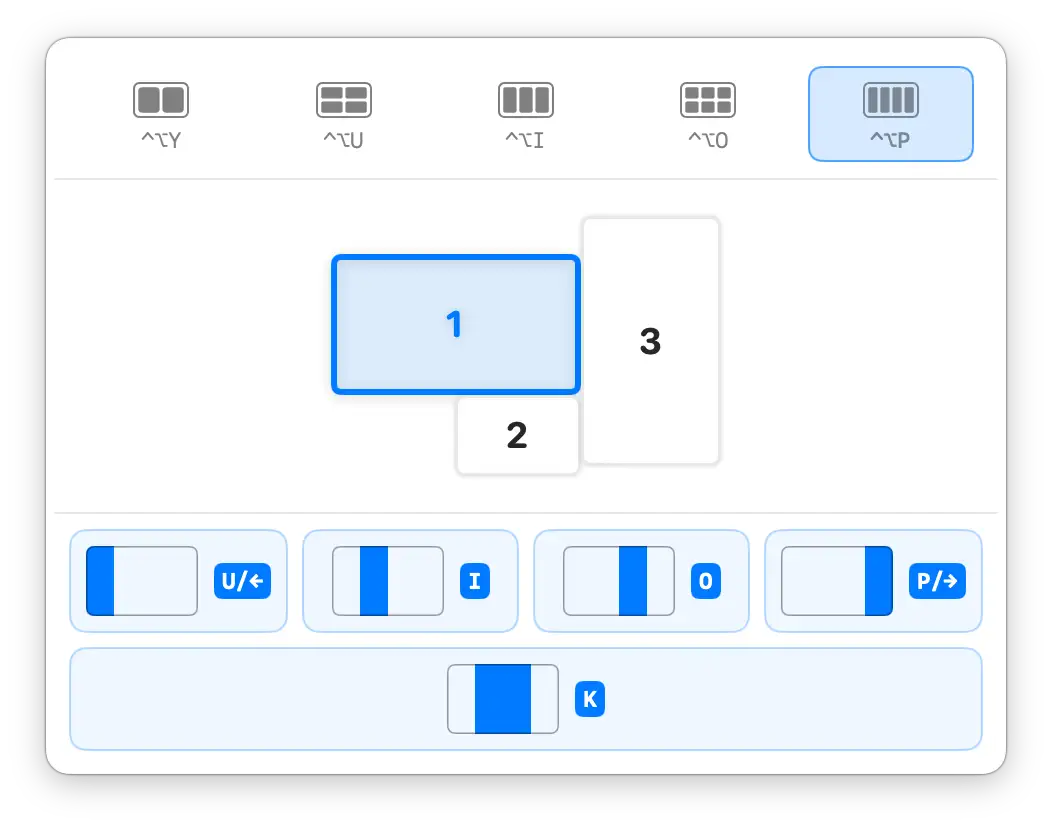
布局面板
鼠标、键盘、多显示器,都在布局面板里
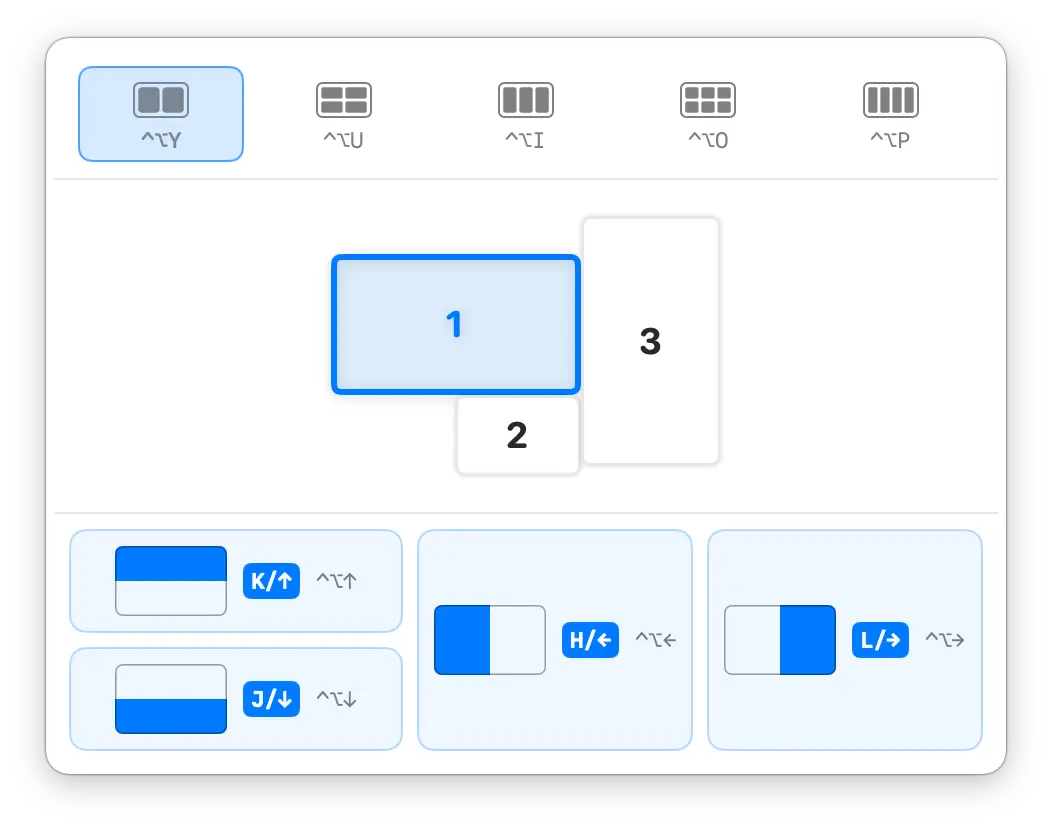
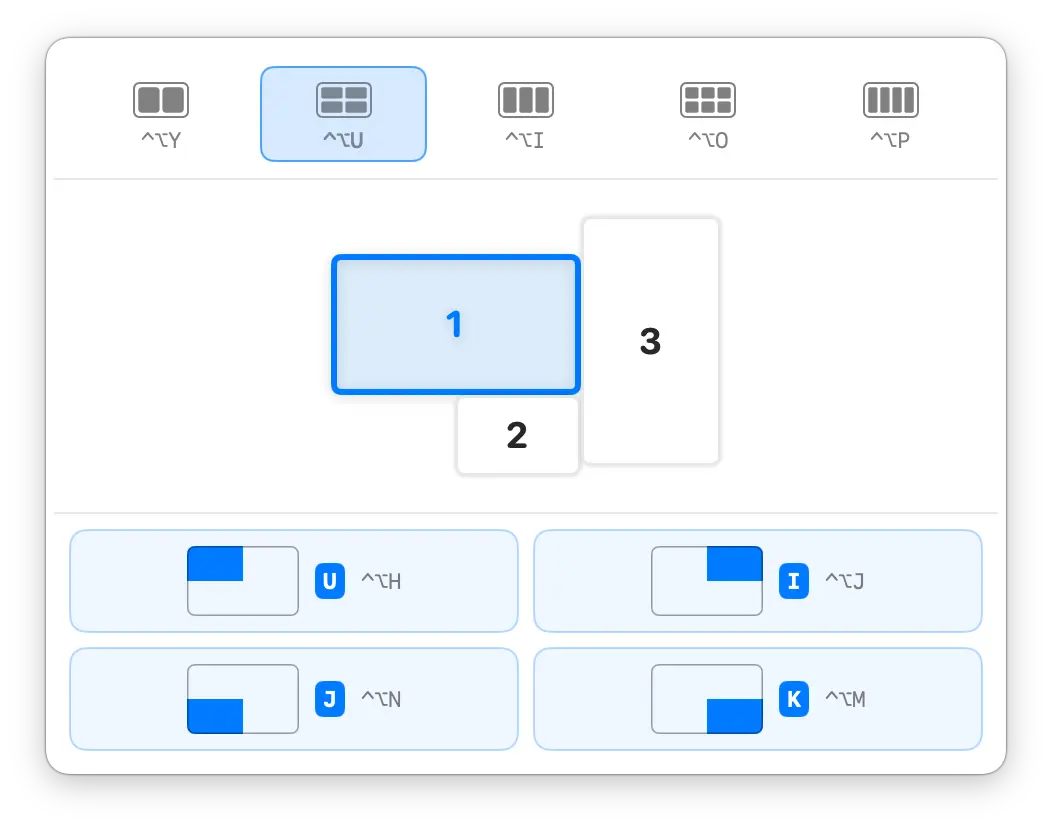
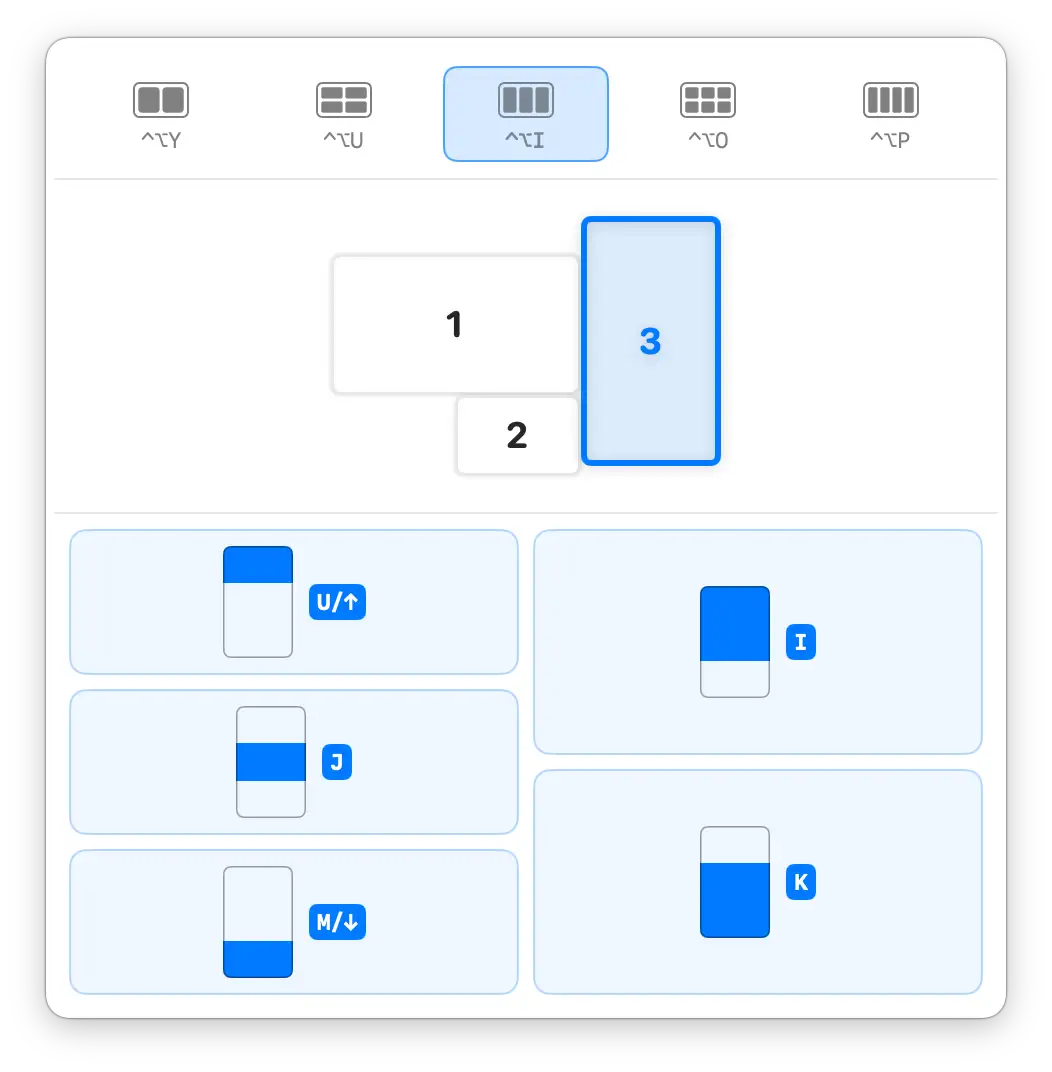
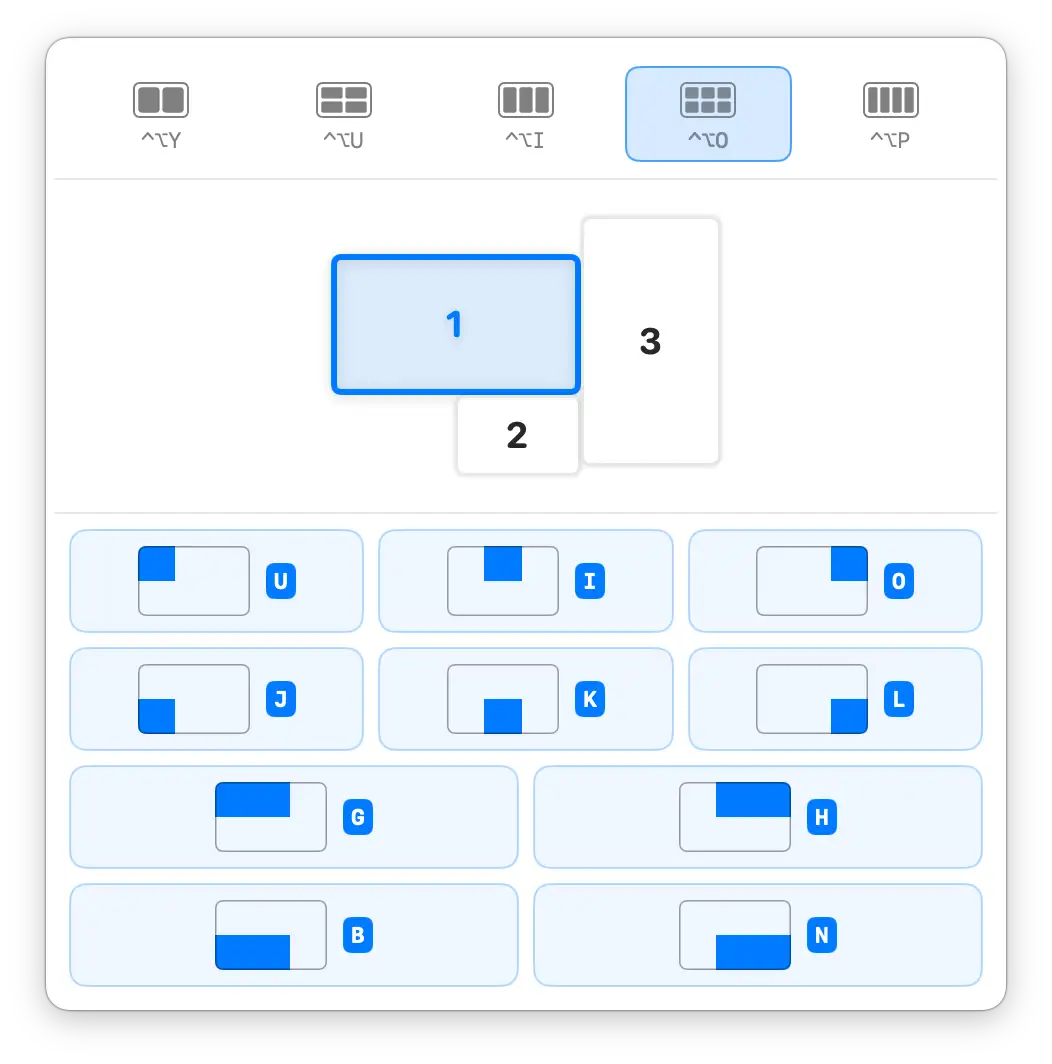
从二分、四分到三分、六分、四条带与组合布局,每种布局、目标显示器和对应热键在面板里持续可见。鼠标点选或按界面热键直达;切换目标显示器,布局直接应用到那一块屏幕;窗口只在选定区域后才移动。
01
不止二分四分
五种布局家族与每个区域的热键始终显示在面板里,鼠标点选、边用边记,也可以用快捷键直接跳到某个布局家族。
⌃⌥YUIOP(直接打开布局家族)
02
跨显示器操作
面板按实际排列显示所有显示器,切换目标后,布局直接应用到选定的那一块屏幕。
⌃⌥X(默认)
快速布局
鼠标在哪,布局就在哪
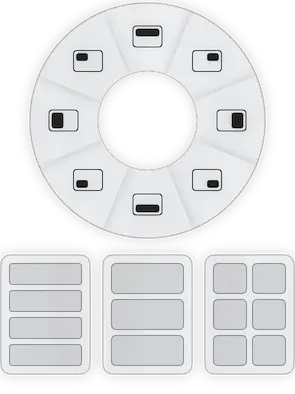
按 ⌃+⌥+Z,快速布局在鼠标附近展开:中央是常用的半屏与四分屏,外围按需展开三分、六分等高级布局。移动到目标区域实时预览,点击即应用——手不离鼠标,也不必记快捷键。
⌃⌥Z(默认)
快速布局的不同视图




平滑的学习曲线
先看图选择,边用边学,熟悉后直接按快捷键
不必固定使用一种操作方式。快速布局让鼠标选择保持轻量;布局面板持续显示完整选项和对应热键;熟悉的操作则可改用直接快捷键。
- 在鼠标附近用快速布局选择
- 在布局面板中浏览并学习
- 用直接快捷键执行熟悉的操作
直接全局快捷键
操作熟悉之后,跳过选择界面
二分、四分、最大化、居中和跨屏移动都可以直接执行。所有默认快捷键都能在“偏好设置 > 快捷键”中修改。
二分
- 左半区⌃⌥←
- 右半区⌃⌥→
- 上半区⌃⌥↑
- 下半区⌃⌥↓
四分
- 左上区域⌃⌥H
- 右上区域⌃⌥J
- 左下区域⌃⌥N
- 右下区域⌃⌥M
其它
- 最大化⌃⌥Return
- 居中窗口⌃⌥C
- 下一个显示器⌃⌥⌘→
- 上一个显示器⌃⌥⌘←
大屏多窗口工作
在 Mac 大屏上,让更多工作窗口保持可见
同时摆放编辑器、终端、浏览器、文档和并行的 Agent 会话,不必局限在半屏与四分屏。KeyTiler 还提供三分、六分、四条带与组合布局,每次位置仍由你决定。
当前 Preview 支持 macOS 15 及以上版本,需要这项权限来控制窗口。macOS 27 及之后的版本将其显示为“设备控制和数据访问”;更早的版本显示为“辅助功能”。Preview 版本有到期时间,最终定价尚未公布。
Mac 大屏分屏:更多布局,少记快捷键