
大屏幕提供了更多空间。当代码、终端、文档和参考资料都需要同时可见时,你也需要更丰富的分屏方式,才能按工作需要摆放这些窗口。
KeyTiler 是一款 macOS 窗口管理工具,通过可视化布局面板提供二分、四分、三分、六分和四条带布局。记住 ⌃+⌥+X 打开面板,就能用鼠标选择布局和区域,不用为每种窗口位置记一组快捷键。连接多台显示器时,还可以直接把当前窗口移到另一块屏幕。
让大屏上的多个窗口同时可见
如果你使用高分辨率大屏、同时连接多个大屏幕,或需要在复杂工作中持续查看多个应用,可以按内容需要安排窗口:
- 开发与调试: 同时查看编辑器、终端、浏览器和文档,调整代码时也能看到运行结果。
- 研究与写作: 将稿件、资料和笔记并排摆放,方便对照和引用。
- 数据分析: 同时展示表格、图表和说明文档,比较数据时保留必要的上下文。
两个窗口并排时可以选二分;需要摆放更多窗口时,可以从四分、三分、六分或四条带中选择。每次为当前窗口选一个合适的区域,逐个组成自己的工作空间。
开始之前
- 使用 macOS 15 或更高版本。多屏操作前,先连接好显示器;单块大屏也可以使用这些分屏布局。
- 下载并安装当前 KeyTiler Preview。
- 在系统设置 > 隐私与安全性 > 辅助功能中允许 KeyTiler。此权限用于移动其他应用的窗口并调整其大小。
Preview 版本有到期时间,详情请参阅常见问题。
从一个面板选择分屏方式
- 激活要整理的窗口。 打开布局面板前,先点击该窗口;KeyTiler 会将选择应用到当前活动窗口。
- 按 ⌃+⌥+X 打开布局面板。 这是默认快捷键。面板会根据使用历史预先选择布局。
- 用鼠标选择分屏方式。 在二分、四分、三分、六分和四条带中,选择适合当前内容的布局。
- 选择窗口要放入的区域。 如果连接了多台显示器,先在面板中确认目标显示器,再选择区域。
- 继续整理其他窗口。 激活另一个窗口,再次通过面板选择布局。每次操作只作用于一个窗口,不会自动平铺所有已打开的窗口。
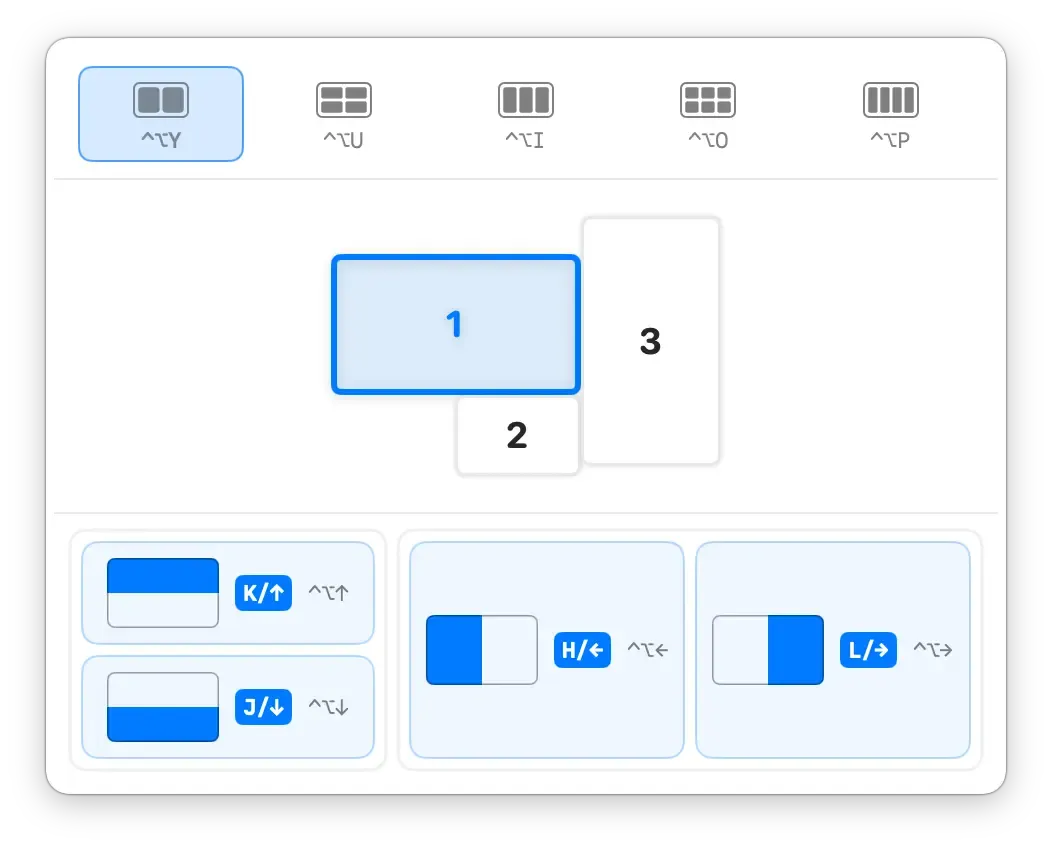
二分布局适合将两个窗口并排摆放。需要更细的分区时,在同一面板中切换布局即可。
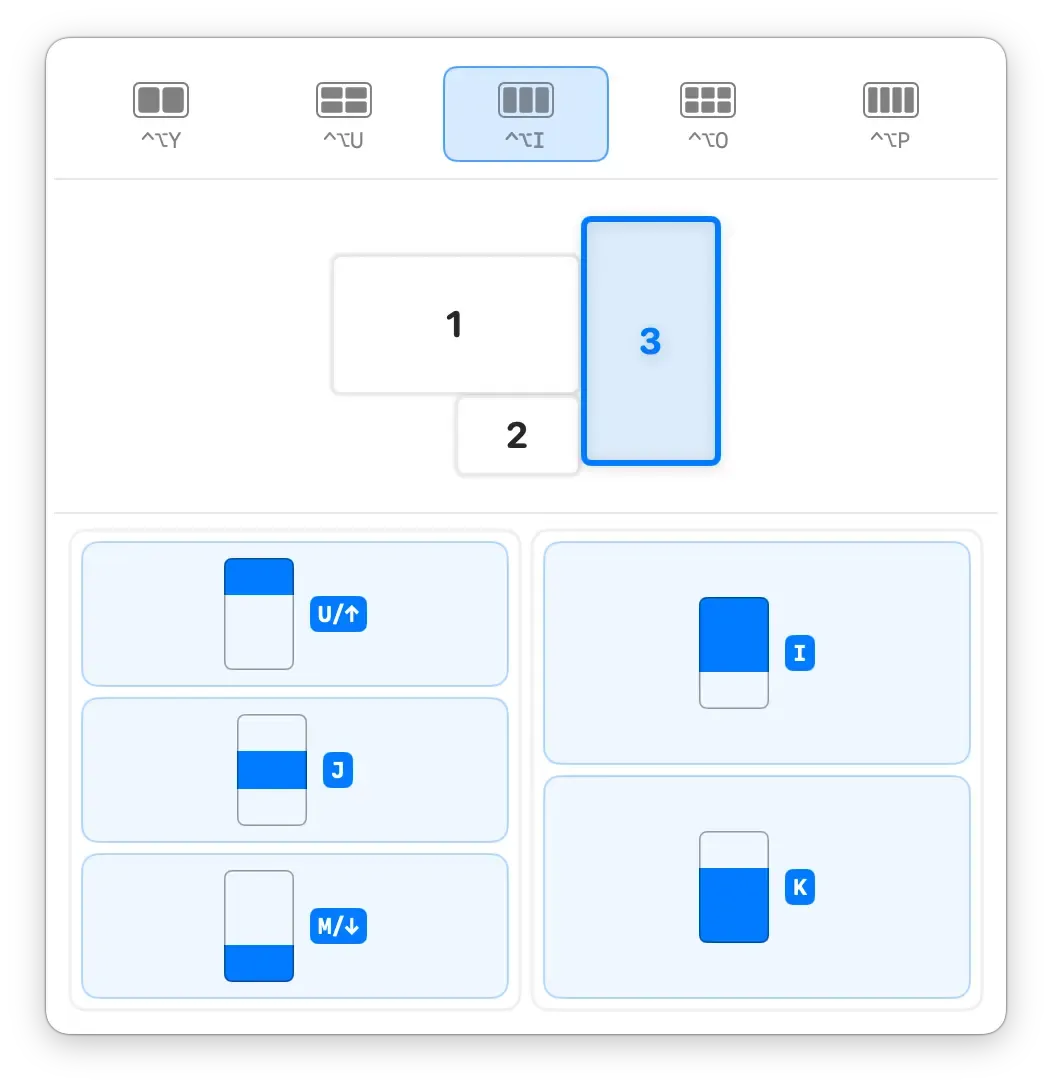
竖屏也有对应的三分布局。可以根据屏幕方向和内容需要选择区域,让参考资料与主要工作窗口同时可见。
常用布局熟悉后,再用快捷键直达
用面板就能完成布局选择。如果某种布局用得频繁,也可以只记住它的默认快捷键,直接打开:
- ⌃+⌥+Y: 二分布局
- ⌃+⌥+U: 四分布局
- ⌃+⌥+I: 三分布局
- ⌃+⌥+O: 六分布局
- ⌃+⌥+P: 四条带布局
在面板中,需要时用数字键或空格键切换目标显示器,然后按窗口操作对应的字母热键执行操作。
多屏工作时,也能直接移动窗口
已经摆好窗口,只想把当前窗口换到另一块屏幕时,可按 ⌃+⌥+⌘+→ 移到下一台显示器,或按 ⌃+⌥+⌘+← 移到上一台显示器。这为多屏工作增加了一条直接移动窗口的路径。
以上均为默认快捷键,可以在偏好设置 > 快捷键中修改或禁用。最大化、居中窗口等其他操作请参阅完整快捷键说明。
窗口没有移动时怎么办
确认要整理的窗口处于活动状态,并检查 KeyTiler 是否获得辅助功能权限。如果刚刚修改了权限,请退出并重新打开 KeyTiler 后再试。
如果问题仍然存在,可以提交兼容性反馈,说明预期结果、实际情况,以及 KeyTiler 和 macOS 版本。反馈表单不接收截图或日志。
从最常用的几个窗口开始,为它们选择合适的分屏区域,再逐步整理其余窗口。